空投快传网页版接收文件完整步骤
前提条件
- 发送方告诉你的取件码(或给了你二维码、直链)
- 一台能上网的设备
- 一个现代浏览器
方式一:用取件码接收(推荐)
第一步:打开空投快传网页
在浏览器地址栏输入空投快传官网地址并回车。
第二步:切换到接收模式
页面加载后,你会看到"发送"和"接收"两个按钮(或 Tab)。点"接收"。
第三步:输入取件码
在输入框里输入发送方给你的 6 位取件码,然后点确认。
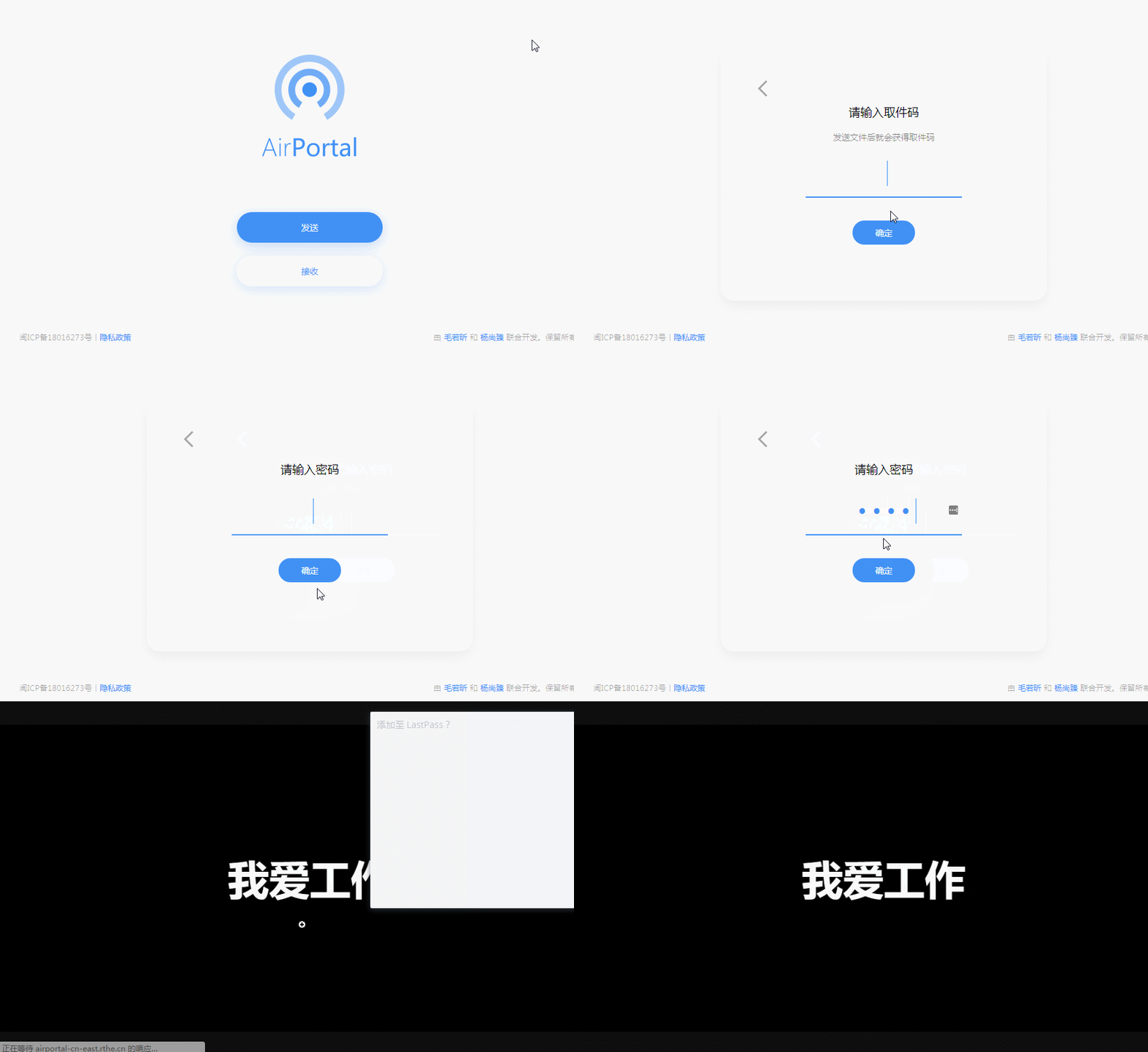
第四步:如果有密码,输入密码
如果发送方设置了下载密码,页面会弹出密码输入框。输入正确的密码后才能继续。
第五步:确认文件信息
页面会显示将要下载的文件列表——文件名、大小等信息,确认一下是你要的文件再点下载。
第六步:下载文件
点下载按钮后,浏览器会开始下载。下载速度取决于你的下行带宽和空投快传服务器的返回速度。
方式二:用二维码接收
如果你在手机上,发送方给了你二维码:
- 用手机自带的相机或扫码 App 扫描二维码
- 浏览器会自动打开空投快传的接收页面
- 按提示输入密码(如果有)→ 确认 → 下载
方式三:用直链接收
发送方给了你一个很长的 URL:
- 直接在浏览器里打开这个链接
- 如果链接没过期(最短 30 秒有效期),会直接触发下载
- 如果提示链接过期,让发送方重新获取——因为每次用取件码/密码登录都会生成新的直链
文件下载到哪里
取决于你的浏览器设置:
- Chrome:默认下载到"下载"文件夹(Windows 是
C:\Users\你的用户名\Downloads,macOS 是~/Downloads) - Safari:默认下载到"下载"文件夹
- Edge:和 Chrome 一样的默认位置
- 如果你改了浏览器的下载位置,就会到你设的那个目录
下载完成后,浏览器通常会在底部(或右上角)显示一个完成的提示,可以直接点"在文件夹中显示"定位到文件。
常见接收问题
取件码输错了怎么办
直接清空重输就行,没有尝试次数限制。
提示"文件不存在"或"已删除"
说明文件已经被删除了——可能是发送方手动删除了、保存时间到了被自动清理了、或下载次数用完了。让发送方重新上传一份。
下载速度很慢
空投快传本身不限速,慢通常是因为:
- 你当前网络带宽有限
- 你和服务器节点距离较远——可以试试高级账号切换服务器
- 运营商互联互通问题
下载到一半断了
网页版不支持断点续传,断了需要重新下载。如果经常遇到这个问题,建议用桌面客户端(支持断点续传)。
iOS Safari 下载的文件去哪了
iOS 的文件管理比较特殊:
- 在 iOS 13+ 中,Safari 下载的文件会自动存到"文件"App 的"下载"文件夹
- 你可以在"文件"App 里找到它,然后移动到相册或其他位置