iOS 之间传输实况照片完整步骤
前提条件
- 发送方和接收方都是 iOS 设备(iPhone / iPad,系统版本 iOS 15+ 都可以,iOS 17+ 体验最好)
- 双方都安装了空投快传客户端
- 发送方的照片确实是实况照片(拍照时实况开关打开了)
发送步骤
方式一:App 内直接选
- 打开空投快传客户端
- 点"发送"
- 选择"照片"作为来源
- 在相册里选择要发送的实况照片(可以多选)
- 空投快传会自动检测——如果是实况照片,缩略图上会显示"实况"标识
- (重要)确认 App 顶部或设置里勾选了"传输实况照片"——如果没勾,可能只传静态图
- 设置密码/下载次数/有效期(可选)
- 上传 → 获取取件码
方式二:系统分享菜单(更便捷)
- 打开 iOS 的"照片"App
- 找到要分享的实况照片,点开
- 点左下角的"分享"按钮(方框 + 向上箭头)
- 在分享面板里选"空投快传"(如果没看到,滑到最右边点"更多"加进去)
- 自动跳转到空投快传 → 确认上传 → 取件码
接收步骤
方式一:手动输入取件码
- 接收方的 iOS 设备打开空投快传客户端
- 点"接收"
- 输入发送方给的 6 位取件码
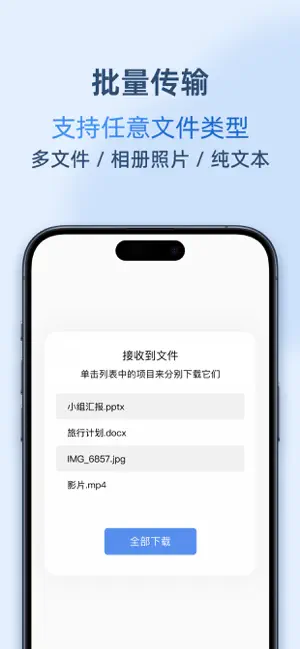
- 确认文件列表 → 点下载
- 下载完成后,实况照片会自动保存到系统相册
- 打开相册找到照片,长按(或用 3D Touch 按压)播放实况效果
方式二:通知我接收文件(同账号)
如果两台 iOS 设备登录了同一个空投快传账号:
- 确保接收方开启了"通知我接收文件"
- 发送方发完后,接收方会收到推送通知
- 点通知直接进入接收界面 → 甚至不用输取件码
- 下载完自动存相册
和 AirDrop 的对比
| 对比项 | 空投快传 | AirDrop |
|---|---|---|
| 实况效果保留 | ✅ 完整 | ✅ 完整 |
| 距离限制 | ❌ 无(走云端) | ⚠️ 近距离(同 Wi-Fi 或蓝牙) |
| 是否需要同 Wi-Fi | ❌ 不需要 | ✅ 必须(或近距离蓝牙) |
| 是否需要两台设备都在 | ❌ 发送完可以关,接收方随时来拿 | ✅ 发送时接收方必须在场且开着 AirDrop |
| 文件大小限制 | 10 GB | 理论无限制 |
| 额外功能 | 密码、有效期、下载次数 | 无 |
常见问题
实况照片传过去变成了静态图
按以下顺序排查:
- 发送方的照片原本就是实况照片吗? 在发送方相册里长按能播实况才是
- 空投快传 App 里是否勾选了"传输实况照片"选项?
- 是不是用了网页版?iOS 网页版无法发送实况照片,必须用客户端
- 是不是中途被转码了?确保用的是最新版本的空投快传
传输完之后在哪播放
打开 iOS 的"照片"App → 找到刚收到的照片 → 长按屏幕(或 3D Touch 用力按一下)→ 照片会"活"起来。也可以在"照片"App 的"实况"专辑里集中查看。
为什么 iOS 上的实况照片是两张文件
iOS 的 Live Photo 本质上是 JPEG 静态图 + MOV 短视频两个文件配合工作。空投快传会把这两张一起上传,接收方保存时也会一起存到相册里。你在文件 App 里可能会看到成对出现的照片 + 同名视频,这是正常的。但在"照片"App 里它们会被合并显示为一张可以长按播放的照片。
能不能批量传实况照片
可以。在相册里多选多张实况照片,通过空投快传一次性发出去。每张都会保留实况效果。