空投快传 iOS 客户端完整使用指南
基本信息
- 版本要求:iOS 17.0 或更高版本、iPadOS 17.0 或更高版本
- 大小:约 7.5 MB(App Store 显示)
- 语言:简体中文、繁体中文、英文
- 费用:免费下载,应用内购买高级账号
下载安装
在 App Store 搜索"空投快传"或 "AirPortal" 即可找到。开发者是福州市热铁盒软件有限公司。
App Store 链接在空投快传官网右上角菜单的"下载客户端"里也有入口。
iOS 客户端 vs 网页版
iOS 客户端在网页版的所有功能基础上,额外提供了:
| 功能 | 说明 |
|---|---|
| 实况照片(Live Photos)传输 | 网页版无法发送/接收实况照片,iOS 系统只给网页提供静态照片访问权限 |
| 系统分享菜单 | 在任何 App 里看到图片/视频/文件/文字,点"分享"就能调起空投快传 |
| 通知我接收文件 | 自己的其他设备发文件时,这边会弹推送通知,点一下就接收 |
| 图片自动存相册 | 接收的照片/视频自动保存到系统相册 |
| 灵动岛传输进度 | 大文件传输时,进度可以在灵动岛上实时显示 |
| 后台传输 | App 切到后台后,传输可以继续进行(系统限制内) |
| 深色模式 | 完整跟随 iOS 系统深色主题 |
| 大字体无障碍 | 支持 VoiceOver、大字体(200%+)、形状区分等无障碍特性 |
发送文件
iOS 客户端发送文件有几种入口:
方式一:App 内直接发
打开空投快传 App → 点"发送" → 选择文件(可以从相册、文件 App、其他来源选)→ 设置安全选项 → 上传 → 获取取件码。
方式二:系统分享菜单(最便捷)
这是客户端独有的高频用法:
- 在任意 App 里选中要分享的东西——Safari 里的图片、相册里的照片、备忘录里的文字、文件 App 里的文档……
- 点"分享"按钮(一个方框带向上箭头的图标)
- 在分享面板里找到"空投快传"(如果没看到,滑到最右边点"更多"把它加进去)
- 选择后会自动调起空投快传,直接进入发送确认界面
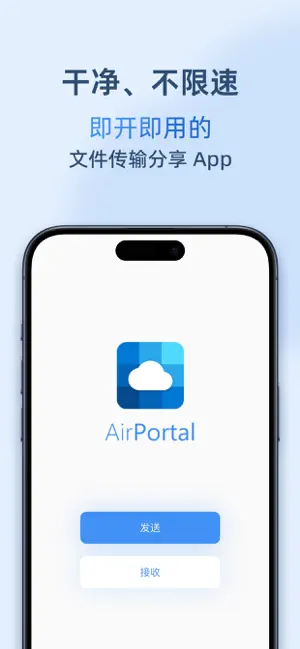
方式三:主屏幕快速操作
iOS 16+ 支持主屏幕 3D Touch / Haptic Touch 快速操作。长按空投快传图标,可以直接:
- 获取发件码
- 快速发送最近的文件
接收文件
iOS 客户端接收文件的方式:
方式一:App 内输入取件码
打开 App → 点"接收" → 输入取件码 → 下载。和网页版流程类似,但接收完成后图片会自动保存到系统相册,方便你直接在照片 App 里查看。
方式二:推送通知一键接收
这是另一个独有的便捷功能:
- 在空投快传设置里开启"通知我接收文件"
- 确保两台设备登录了同一个空投快传账号
- 用 A 设备发文件,B 设备会收到一条推送通知"XXX 给你发了文件"
- 点通知直接进入接收界面,点一下就开始下载
- 甚至连取件码都不用输——因为系统知道是你自己发的
方式三:扫描二维码
iOS 客户端内置了二维码扫描器,直接在 App 里扫就能打开接收页面。
存储位置
iOS 接收的文件存放规则:
| 文件类型 | 保存位置 |
|---|---|
| 照片 / 视频 | 系统相册(照片 App) |
| 实况照片 | 系统相册(保留实况效果) |
| 其他文件(文档、压缩包等) | "文件"App 里的空投快传目录 |
| 文本 | 直接复制到剪贴板,可以粘贴到任意地方 |
版本更新中的亮点功能
从 App Store 的版本历史来看,iOS 客户端近年来增加了不少实用特性:
- 灵动岛适配(7.2.0):传输进度在灵动岛实时显示
- 后台传输(7.2.0):App 切后台后传输继续
- 实况照片支持(6.1.0):跨平台无损传输 Live Photos
- 深色主题:完整适配 iOS 深色模式
- 取消传输:可以主动终止正在进行的上传/下载
- HEIF 转换:发送时可选将 HEIF 格式转为 JPEG
- 断点续传优化:大文件传输中断后恢复更稳定